上 ディスプレイ イラス�� 144960-ディスプレイ イラ��ト
フリーアイコン モニタ フリーアイコン モニタ 商用利用も自由なフリーアイコンです。 アイコンを選択して型抜きやサイズ、色、方向な指定することで用途にあったアイコンにカスタマイ
ディスプレイ イラスト-メーカーで もともと設定している デフォルト の壁紙が見にくいときや、他の画像にしたい場合は変更することができます。 デスクトップ上右クリック→個人設定。 Windowsの用意している画像がいくつか表示されています。 表示されている画像をクリック テーマで画面デザインを変更する方法 Windows10 のテーマを使って画面デザインを変更していきます。 スタート」ボタンをおして「設定」ボタンをおします。 設定がひらきました。 左サイドバーの「テーマ」をクリックします。 すると、現在使っている
ディスプレイ イラストのギャラリー
各画像をクリックすると、ダウンロードまたは拡大表示できます
 |  |  |
 |  |  |
 |  |  |
 |  |  |
「ディスプレイ イラスト」の画像ギャラリー、詳細は各画像をクリックしてください。
 |  |  |
 |  |  |
 |  |  |
 |  |  |
「ディスプレイ イラスト」の画像ギャラリー、詳細は各画像をクリックしてください。
 |  |  |
 |  |  |
 |  |  |
 |  |  |
「ディスプレイ イラスト」の画像ギャラリー、詳細は各画像をクリックしてください。
 |  | |
 |  |  |
 |  |  |
 |  |  |
「ディスプレイ イラスト」の画像ギャラリー、詳細は各画像をクリックしてください。
 |  |  |
 |  |  |
 |  |  |
 |  |  |
「ディスプレイ イラスト」の画像ギャラリー、詳細は各画像をクリックしてください。
 |  |  |
 |  |  |
 |  |  |
 |  | |
「ディスプレイ イラスト」の画像ギャラリー、詳細は各画像をクリックしてください。
 |  |  |
 |  |  |
 |  |  |
 |  |  |
「ディスプレイ イラスト」の画像ギャラリー、詳細は各画像をクリックしてください。
 |  |  |
 |  | |
 |  |  |
 |  |  |
「ディスプレイ イラスト」の画像ギャラリー、詳細は各画像をクリックしてください。
 |  | |
 |  |  |
 |  |
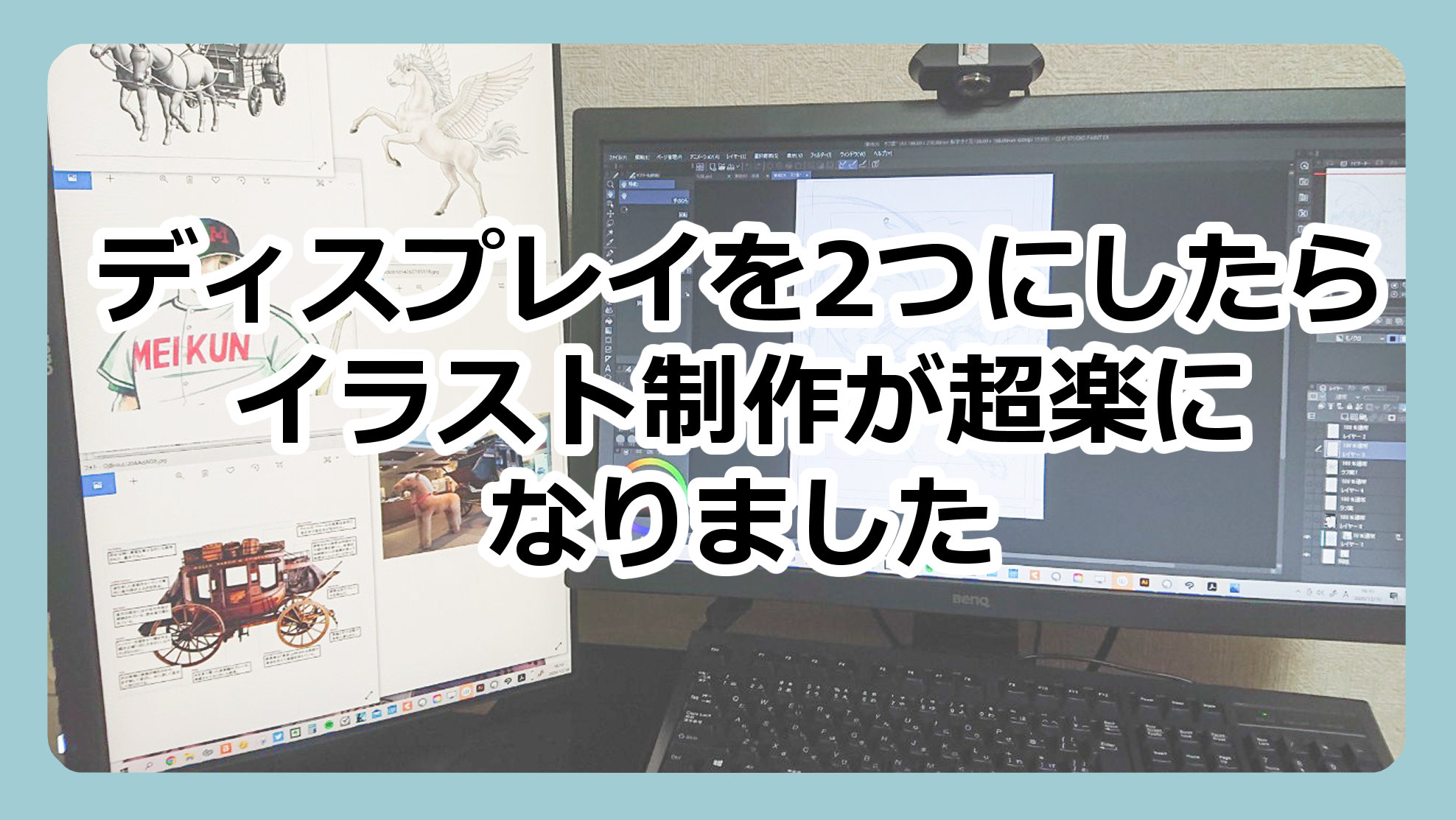
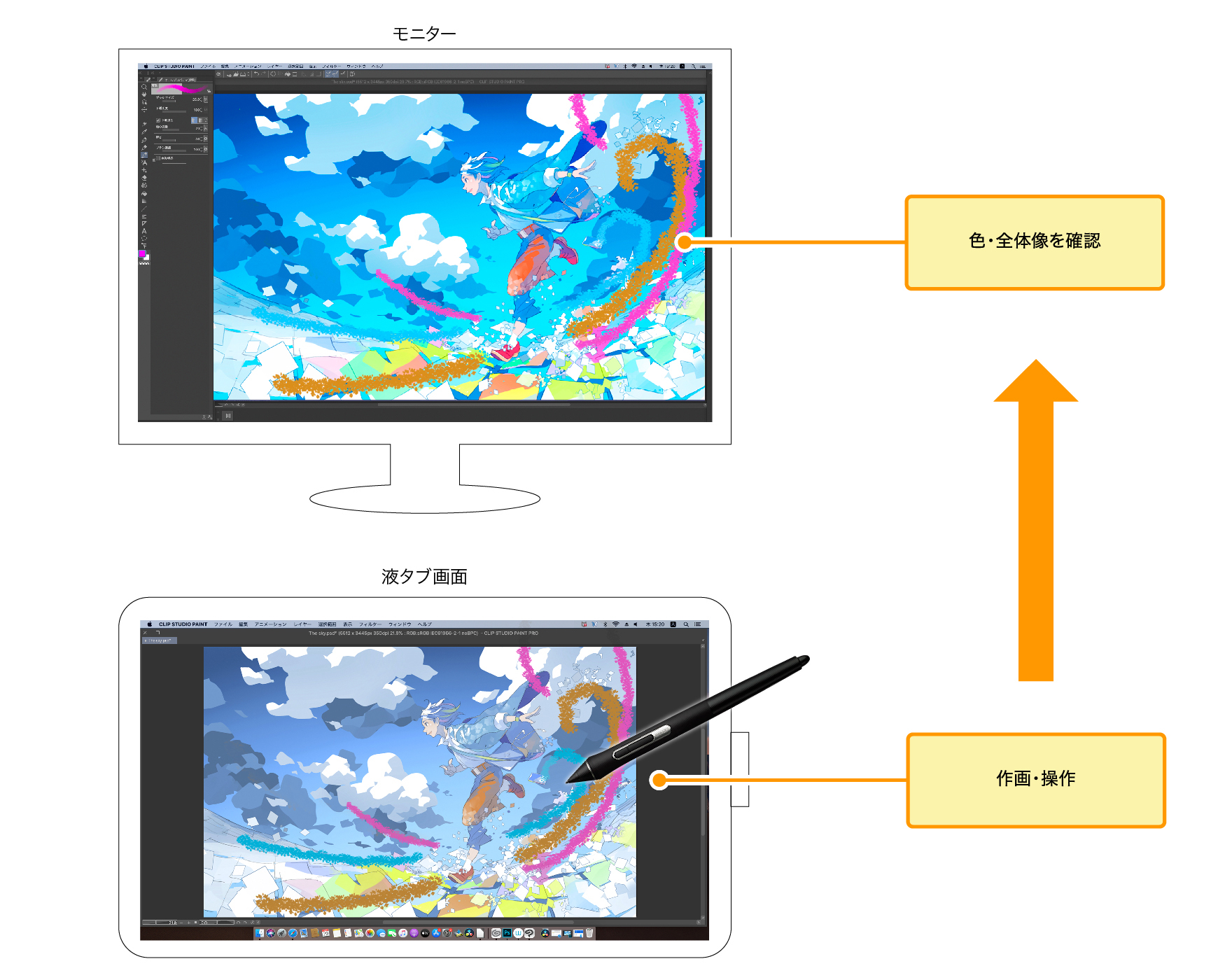
イラストを制作するには、1画面だけで十分だと思いますが。 かげひと いやいや、ディスプレイが2つある便利さに慣れてしまったら、 もう1画面には戻れない! ということで、リフレッシュ レートを変更する 詳細設定をクリックします。 表示された画面の「モニター」タブをクリックし、 画面のリフレッシュ レートから任意の周波数を選択し、 OKをクリックします。 投稿ナビゲーション ← ディスプレイのアナログ接続と
Incoming Term: ディスプレイ イラスト, ディスプレイ イラスト フリー, ディスプレイ いらすとや, ディスプレイ イラスト用, ディスプレイ イラストや,


Comments
Post a Comment